
DocsShopware 6
Integrationsleitfaden
Shopware-6-Händler-Setup
Verbinden Sie einen Standard-Shopware-6-Shop mit Pico über Admin-API- und Store-API-Zugangsdaten. Kein eigenes Plugin und kein Datenbankzugriff nötig.
Was Pico braucht
| Zugangsdaten | Wo in Shopware | Verwendung |
|---|---|---|
| Shop-Basis-URL | Verkaufskanal-Domain | Präfix für /api und /store-api |
| Integrations-Access-Key-ID + Secret | Einstellungen → System → Integrationen | Admin-API-OAuth (client_credentials) |
| Verkaufskanal-Access-Key | Einstellungen → Verkaufskanäle → Ihr Kanal → API-Zugang | Store-API-Header sw-access-key |
Admin-API-Integration anlegen
- Melden Sie sich in der Shopware-Administration an (/admin).
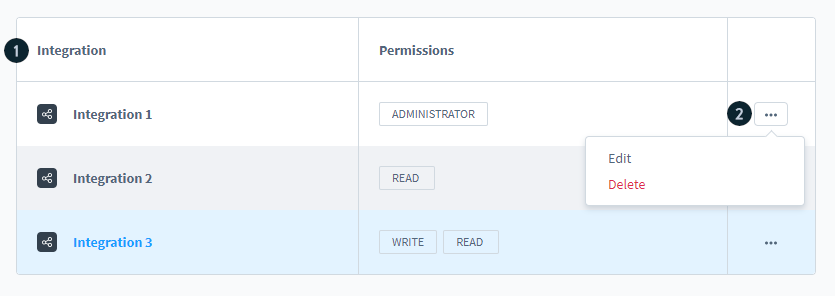
- Öffnen Sie Einstellungen → System → Integrationen.
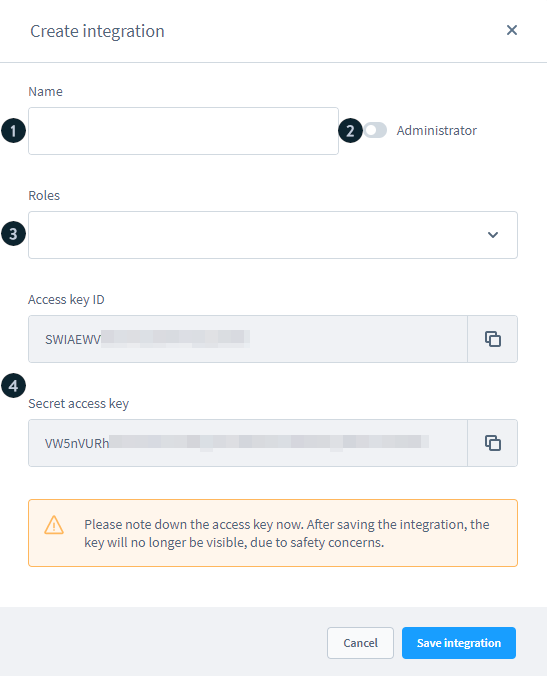
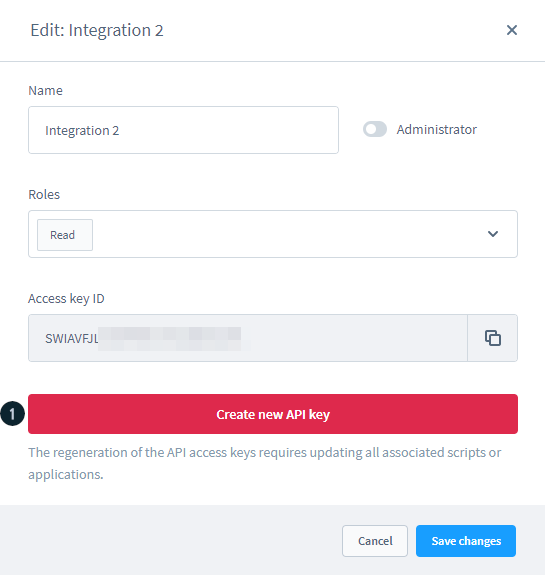
- Legen Sie eine Integration an (Admin-Zugriff empfohlen für Kataloglesen).
- Kopieren Sie Access key ID und Secret access key sofort. Das Secret wird nur einmal angezeigt.
Verkaufskanal-Access-Key kopieren
- Öffnen Sie Einstellungen → Verkaufskanäle (oder den Menüpunkt Verkaufskanäle).
- Wählen Sie den Storefront-Kanal, den Pico nutzen soll.
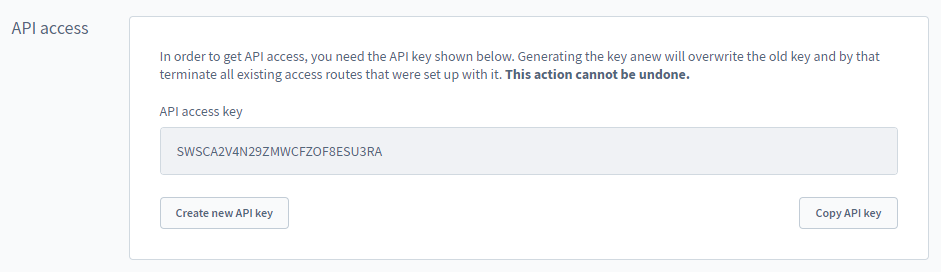
- Kopieren Sie den Access key aus dem Bereich API-Zugang.
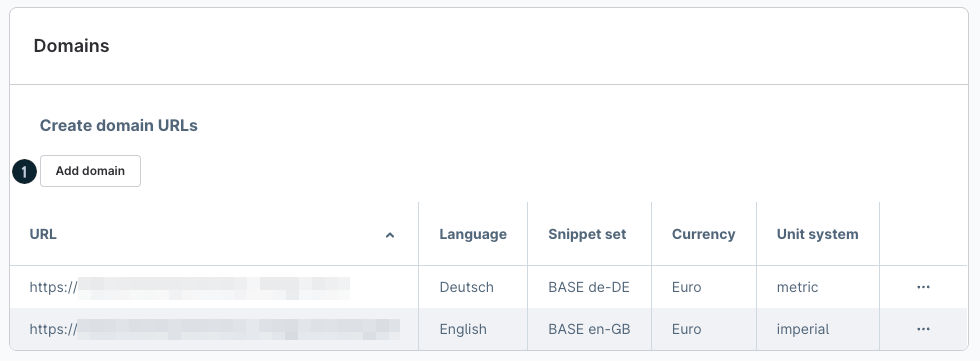
- Stellen Sie sicher, dass eine Domain dieses Kanals zur Basis-URL in Pico passt.
In Pico verbinden
- Integrationen öffnen
Dashboard → Integrationen → Plattform Shopware 6.
- Zugangsdaten eingeben
Basis-URL, Admin-Key-ID/Secret und optional Verkaufskanal-Schlüssel.
- Verbindung testen
Pico prüft Admin-OAuth + Version und danach den Store-API-Kontext, wenn ein Verkaufskanal-Schlüssel vorhanden ist.
- Katalog synchronisieren
Katalog → Sync importiert Elternprodukte (Varianten, Preise, Bestand, Medien, Kategorien) über die Admin-API.
- Widget einbetten
Nutzen Sie die public_widget_id des Shops im Storefront (unten).
Widget-Embed
Pico benötigt für den Pilot kein Shopware-Plugin. Fügen Sie das öffentliche Skript dem aktiven Storefront-Theme hinzu (der kompilierte Theme-Pfad kann unter vendor/… liegen, nicht nur unter custom/static-plugins).
<script
  src="https://YOUR_PICO_API_HOST/pico-widget.js"
  data-public-widget-id="pw_..."
  data-api-url="https://YOUR_PICO_API_HOST/api/v1"
  defer
></script>
Fügen Sie den Shop-Origin zur Pico-API FRONTEND_URLS hinzu. Leeren Sie den Shopware-/HTTP-Cache nach Theme-Änderungen.
API (headless)
POST /api/v1/stores
{
  "name": "My Shop",
  "platform": "shopware6",
  "credentials": {
    "base_url": "https://shop.example.com",
    "access_key_id": "SWIA...",
    "secret_access_key": "...",
    "sales_channel_access_key": "SWSC...",
    "storefront_url": "https://shop.example.com"
  }
}

POST /api/v1/stores/{storeId}/test
POST /api/v1/catalog/{storeId}/sync
Aktualisieren Sie Zugangsdaten später mit PATCH /api/v1/stores/{storeId}.
Meilenstein-Grenzen
- Katalogverbindung, Sync und Produktfindung werden unterstützt.
- Warenkorb-/Bestellwrites sind deaktiviert, auch wenn ein Verkaufskanal-Schlüssel konfiguriert ist.
- Pico benötigt keine Custom Fields oder händlerspezifischen Plugins für die Basisintegration.
- Fehler erscheinen als Verbindungs-/Sync-Fehler. Konfigurierte Shopware-Shops fallen nie stillschweigend auf Mock-Katalogdaten zurück.
Screenshot-Quellen
Admin-UI-Screenshots stammen aus der offiziellen Shopware-Dokumentation: